
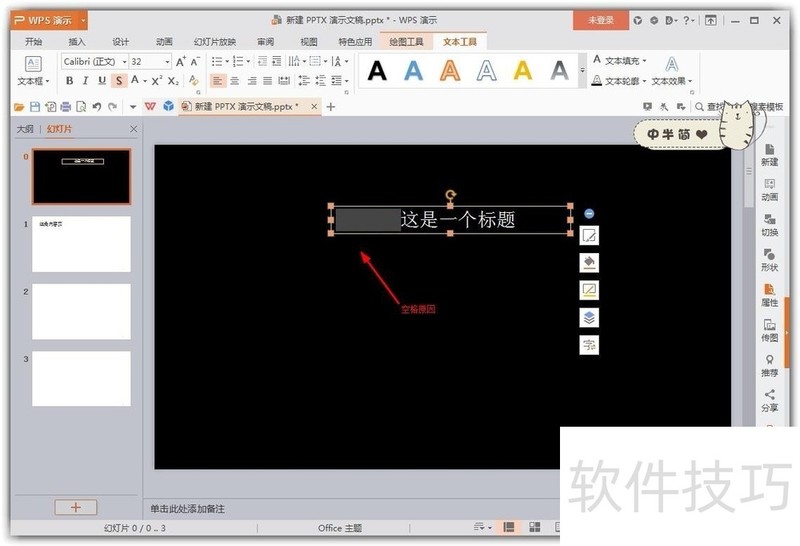
1、PPTWPSPPT备注的备注使用方法及放映时显示备注WPSPPT备注的方式如下添加备注WPS PPT在完成幻灯片编辑后,通过拖拉操作调整备注框的大小,并在其中输入详尽的解释或额外信息微软Office PPT同样在编辑幻灯片时,可以在备注区域输入所需信息放映时查看备注WPS PPT在放映幻灯片时,右键点击屏幕,选择“演讲者备注”,即可暂停幻灯片;在PPT中添加演讲备注,可通过以下两种常用方式实现,适用于WPS Office PPT及部分其WPSPPT备注他版本软件方法一通过“放映”菜单添加步骤1打开PPT文件,确保处于正常编辑界面步骤2点击顶部菜单栏的“放映”选项步骤3在“放映”下拉菜单中,选择“演讲备注”步骤4在弹出的备注输入框中,输入需要添加的;添加备注信息打开WPS软件并加载目标PPT文件,在幻灯片编辑界面下方找到“单击此处添加备注”的文本框区域点击该区域后直接输入需要添加的备注内容,若备注内容较多,可通过拖拽文本框边缘的实线调整输入框大小,确保所有内容完整显示调整备注输入框完成初步输入后,若备注文本超出默认文本框范围,将鼠标指针移;打开WPS软件,创建一个新的PPT文件或打开一个已有的PPT文件进入备注页视图在编辑界面的顶部菜单栏中,找到并点击“视图”选项在下拉菜单中,选择“备注页”选项此时,备注栏将出现在编辑界面的底部输入备注信息在备注栏中输入您想要添加的备注信息这些备注默认设置为仅演讲者可见确保在演讲;在手机版WPS的PPT中插入备注,可按以下步骤操作进入编辑状态打开手机版WPS,打开需要插入备注的PPT文件,确保处于可编辑模式点击左下方工具在PPT编辑界面左下角找到并点击工具按钮,进入功能菜单选择插入备注在弹出的功能菜单中,找到插入选项并点击,随后在子菜单中选择。
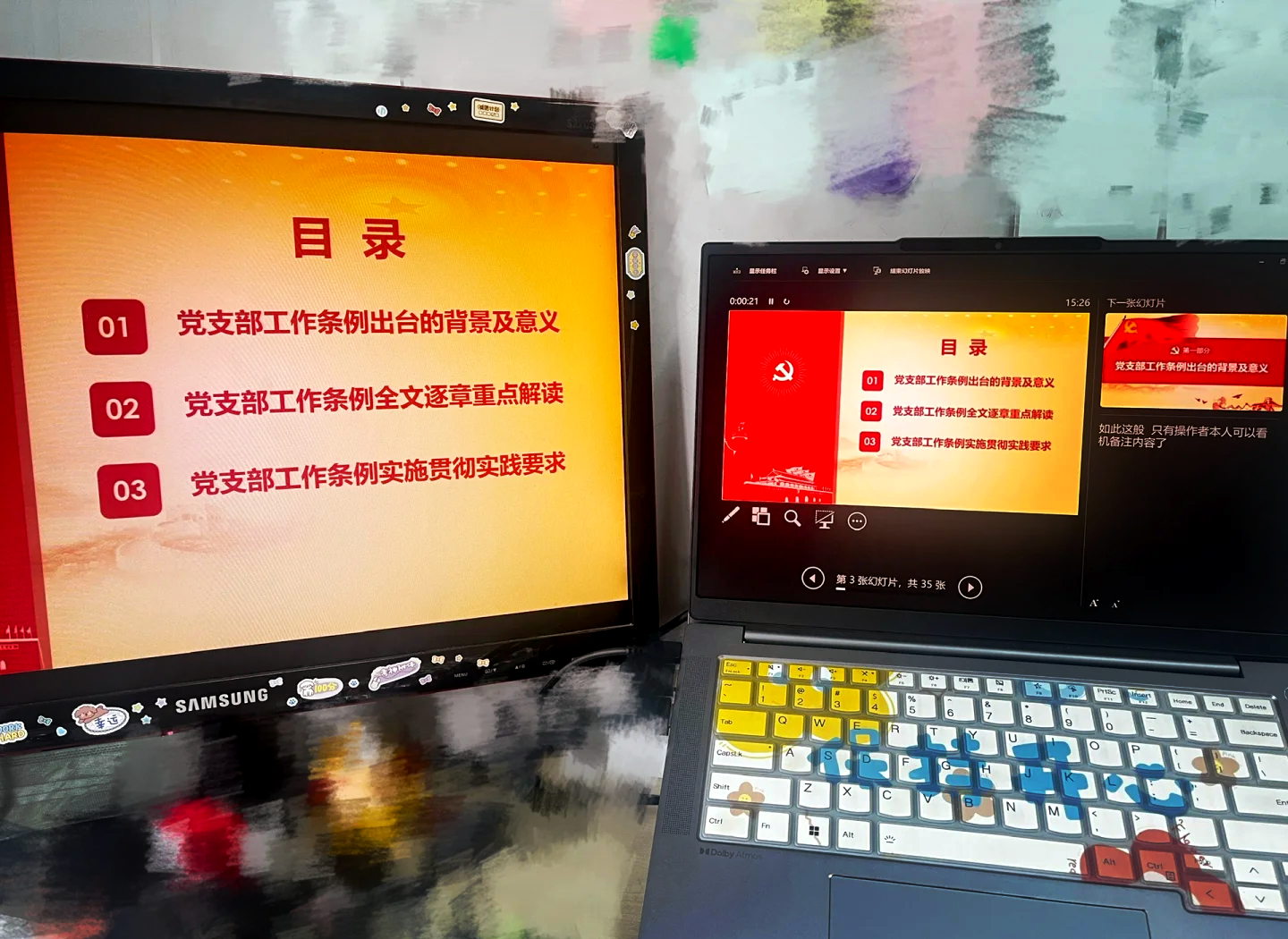
2、在WPS软件中为PPT插入备注,可按照以下步骤操作步骤一定位备注选项打开PPT文件后,在幻灯片页面底部找到“备注”选项通常显示为“单击此处添加备注”的提示框步骤二输入备注内容直接点击提示框内的文字如“单击此处添加备注”,输入需要添加的备注信息步骤三确认保存输入完成后,备注内容;打开PPT文稿启动WPS office2016软件,打开需要编辑的PPT文件进入放映菜单点击PPT界面顶部菜单栏的放映选项,进入放映功能设置区域添加演讲备注在放映菜单中,选择演讲备注功能,系统会弹出演讲者备注对话框在对话框中输入需要备注的内容,例如关键提示数据说明或演讲要点等注意事项;2输入备注信息,将光标定位到备注信息,然后就可以在备注信息上输入,自己需要提醒的一些文字说明备注信息3如果备注信息写的内容比较多,可以通过拖拽的方式,向被入信息输入关进行扩大,这样就可以填写更多的内容4开始演示文稿,然后将被褥进行显示出来,点击放映,开始放进PPT,然后再翻译的页面上;进入编辑状态打开WPS Office主界面,找到目标PPT文档并点击打开,进入编辑模式后,点击左下方的工具选择插入备注功能在工具菜单的插入页面中,找到并点击备注选项填写备注内容在弹出的备注编辑页面中,输入需要添加的备注文字,完成后点击确定保存查看备注插入备注后,点击页面。
3、1打开PPT,在PPT页面中找到视图选项,点击该选项进入到视图页面当中2在视图页面中找到备注页选项,点击该选项进入到备注页面当中3在备注页面中找到下方输入框,在输入框中输入自己想要输入的备注内容4输入完毕后,在该页面中找到普通选项,点击该选项进入到普通页面当中5在普通页面中该PPT下;打开WPS演示并进入主界面启动WPS软件,进入其操作主界面打开需要演示的PPT文件在文件列表中找到并打开目标PPT文件添加备注信息在需要添加备注的页面中,找到“单击此处添加备注”的提示区域,点击后输入需要的备注文字,例如“2019必修模块”进入播放状态点击“从当前开始”按钮进入播放模式,或者。
4、在手机版WPS的PPT中插入备注,可按照以下步骤操作进入编辑状态打开手机版WPS,打开需要插入备注的PPT文件,确保处于可编辑模式点击工具选项在编辑界面左下方找到并点击工具按钮选择插入备注在弹出的工具菜单中,找到插入选项并点击,随后在插入功能列表中选择备注填写;确认备注内容输入完成后,备注信息会显示在面板中如图示例播放时查看备注进入幻灯片播放模式后,右键单击屏幕,在弹出的菜单中选择“演讲备注”显示备注内容选择后,备注信息会以浮动窗口形式显示在屏幕上仅演讲者可见注意事项确保使用支持备注功能的PPT软件如WPSMicrosoft PowerPoint。
5、向观众展示备注若需让观众看到备注内容,可点击“视图”选项卡中的“备注页”,将备注与幻灯片合并为一张页面进行展示WPS的便捷操作在WPS中,幻灯片放映过程中右键点击屏幕,选择“演讲者备注”即可直接查看备注内容,无需复杂设置注意事项软件差异Office PPT的备注显示功能依赖硬件配置多显示器;1首先打开PPT文档,创建幻灯片,编辑幻灯片2移动鼠标到幻灯片下方,拉动鼠标,在备注框内输入备注信息3然后点击菜单栏上“幻灯片放映”,勾选“使用演讲者视图”4最后在键盘上按下ALT加F5,进入播放界面,观众看到的是左侧视图,右侧备注只有演讲者能看到 3 评论 分享 举报 为你推荐特别推荐 华强北的二手。
评论已关闭!